
Un respaldo (backup) es una copia de seguridad de todos los archivos, bases de datos y configuraciones de tu sitio web. Tener uno actualizado te permite restaurar tu sitio en minutos si algo sale mal: un error, un hackeo o una actualización fallida.
Paso a paso
Cómo realizar el respaldo
1. Ingresa a tu cPanel
Accede al panel de control de tu hosting. La dirección normalmente es tudominio.cl/cpanel o la URL que te indicó tu proveedor. Ingresa con tu nombre de usuario y contraseña.
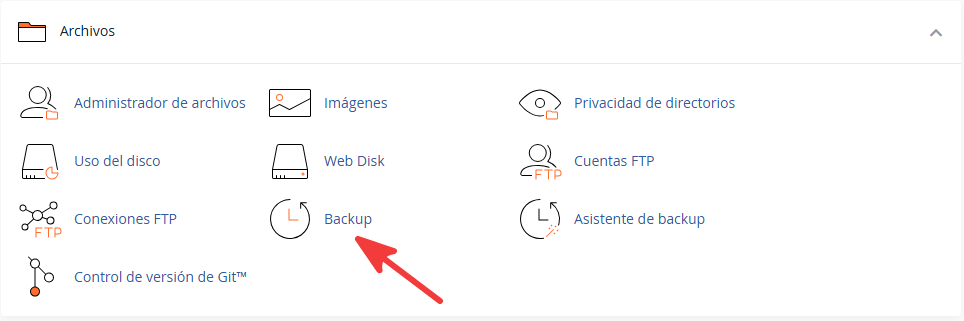
💡 Tip: Usa el buscador de cPanel (la lupa arriba) y escribe «Copia de seguridad» para encontrarlo rápidamente.
2. Abre la herramienta «Copia de seguridad»
Busca la sección Archivos en tu cPanel y haz clic en Copia de seguridad. Verás dos opciones: el Asistente de copia de seguridad (más visual) y la sección de Copia de seguridad completa.
💡 Para proteger todo tu sitio de una sola vez, usa «Descargar una copia de seguridad completa».
3.Genera la copia de seguridad completa
Haz clic en «Descargar una copia de seguridad completa». Se abrirá un formulario con estas opciones:
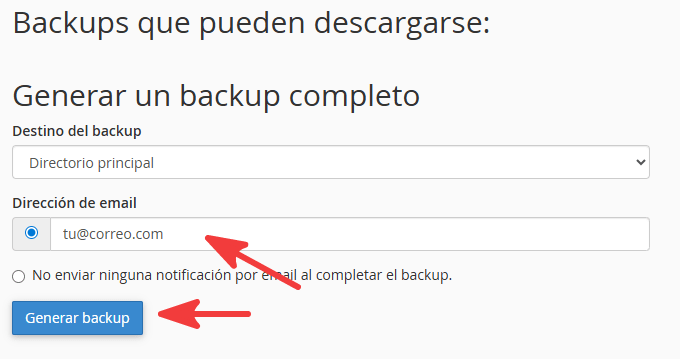
Haz clic en «Generar copia de seguridad». El proceso puede tardar unos minutos según el tamaño de tu sitio. Si ingresaste tu correo, recibirás una notificación cuando esté lista.
⚠️ Importante: No cierres el navegador mientras se genera el respaldo. Si el proceso demora, cPanel te avisará por correo automáticamente cuando finalice.
4. Descarga el archivo de respaldo
Una vez generada, la copia aparecerá en la misma página como un archivo .tar.gz con la fecha incluida en el nombre. Haz clic sobre él para descargarlo a tu computador.
💡 Recomendación: Guarda el archivo en dos lugares distintos: tu computador y un servicio en la nube como Google Drive o Dropbox.
5. Verifica que el respaldo esté completo
Para confirmar que el archivo está íntegro, ábrelo con 7-Zip (Windows) o The Unarchiver (Mac) y revisa que contenga estas carpetas:
- 📁 public_html
- 🗄️ mysql (bases de datos)
- ⚙️ etc (configuraciones)
Si todas esas carpetas están presentes, ¡tu respaldo está listo y funcional!
📋 Resumen y buenas prácticas
🗓️ ¿Con qué frecuencia hacer un respaldo?
Al menos una vez a la semana si publicas contenido frecuente, o antes de cualquier actualización importante de tu sitio.
📦¿Qué contiene el backup completo?
Todos tus archivos, bases de datos, cuentas de correo, configuraciones DNS y certificados SSL.
☁️¿Dónde guardar el archivo?
En al menos dos ubicaciones diferentes: disco duro local + nube (Google Drive, Dropbox, OneDrive).
🔄¿Puedo restaurar el backup desde cPanel?
Sí. En la misma sección de «Copia de seguridad», puedes subir el archivo .tar.gz para restaurar tu sitio. Si necesitas ayuda, contacta a soporte técnico.